Saugnac.app – die Anwendung zur Überwachung von Rissen und Verformungen mit Saugnac-Messgeräten
Die Webanwendung Saugnac ist auf dem PC oder auf dem Smartphone unter https://saugnac.app verfügbar.
– Benutzer: saugnac.de@gmail.com,
– Passwort: demo
Eine Anwendung, die mit all unseren Messgeräten kompatibel ist
Saugnac.app ist das zentrale Werkzeug, das alle unsere Messgeräte begleitet. Unabhängig davon, ob Sie ein mechanisches, digitales oder vernetztes Modell verwenden, ermöglicht Ihnen die Anwendung die Verwaltung Ihrer Messwerte, die Überwachung der Entwicklung Ihrer Bauwerke sowie eine einfache Zusammenarbeit mit Ihren Partnern.
Ein Service, der im Kauf Ihrer Messgeräte enthalten ist
Der Zugang zur Anwendung ist vollständig kostenlos und unbegrenzt:
- keine Begrenzung der Anzahl an Messgeräten,
- keine Begrenzung der Benutzeranzahl,
- keine funktionalen Einschränkungen.
Mit dem Kauf eines Saugnac-Messgeräts erhalten Sie automatisch ein echtes professionelles Überwachungswerkzeug, das entwickelt wurde, um Ihre tägliche Arbeit zu vereinfachen.
Überall zugänglich, ohne Installation
Die Anwendung funktioniert auf PC, Tablet oder Smartphone, direkt über Ihren Webbrowser: 👉 https://saugnac.app
Sie können sie außerdem als „App“ auf Ihrem Smartphone installieren, um einen noch schnelleren Zugriff zu erhalten.
Neue Messwerte mit wenigen Klicks hinzufügen
Für Messgeräte mit manueller Ablesung genügt es, den QR-Code zu scannen, um sofort auf die Historie des Messgeräts zuzugreifen und einen neuen Messwert hinzuzufügen. Sie können:
- den Messwert manuell eingeben,
- ein oder mehrere Fotos hinzufügen,
- einen detaillierten Kommentar erfassen,
- Temperatur und Luftfeuchtigkeit automatisch über die Geolokalisierung des Smartphones erfassen.
Alle relevanten Informationen werden an einem Ort zentralisiert – einfach und schnell.
Une fonctionnalité unique : la lecture automatique (G1, G1.1, G1.2)
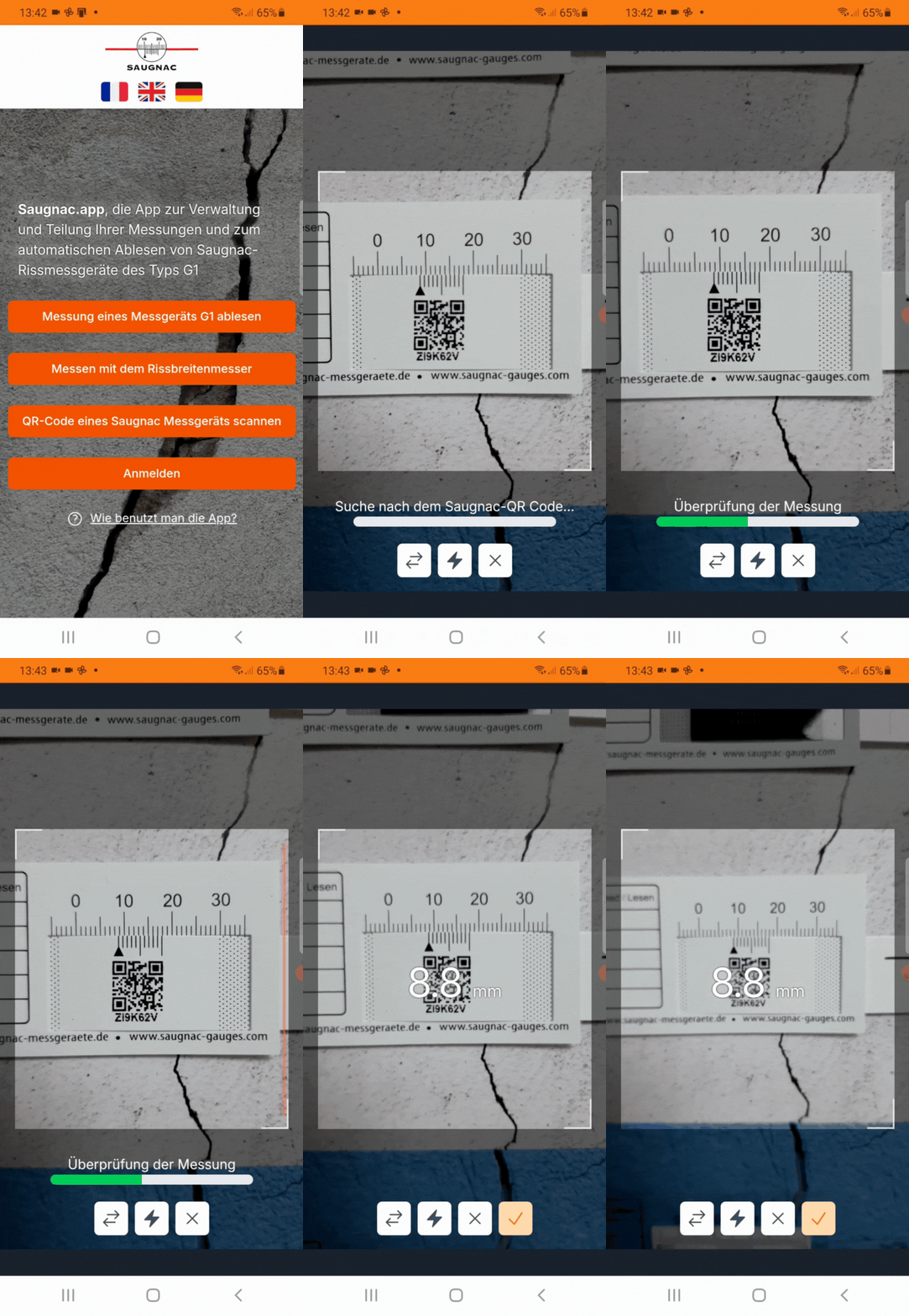
Mit kompatiblen Messgeräten bietet Saugnac.app eine automatische Ablesung des Messwerts, die mithilfe der Smartphone-Kamera durchgeführt wird.
In wenigen Sekunden:
Dies bedeutet eine erhebliche Zeitersparnis und gewährleistet zuverlässigere Messungen – selbst wenn mehrere Anwender am selben Standort tätig sind. Bei Schwierigkeiten empfehlen wir, einen Blick in unsere FAQ zu werfen: Dort finden Sie die wichtigsten Anwendungshinweise sowie Lösungen für häufige Probleme. |
Messwerte ohne Benutzerkonto hinzufügen (mit Freigabe)
Müssen Sie einen Dritten einbeziehen (Kunde, Unternehmen, Mieter, Hausmeister …), der jedoch kein Saugnac.app-Konto besitzt?
Aktivieren Sie einfach die Option „Messungen ohne Konto“ an Ihrem Messgerät.
Der Dritte kann Ihnen dann einen Messwert zur Freigabe übermitteln, der mithilfe der automatischen Ablesung erfasst wurde. Sie müssen ihn anschließend nur noch in Ihrem Bereich freigeben.
Ideal für gemeinsam durchgeführte Überwachungen, entfernte Baustellen oder punktuelle Einsätze.
Passen Sie Ihre Diagramme individuell an
Die Anwendung erzeugt automatisch klare und gut lesbare Diagramme, doch Sie können noch weiter gehen:
- die Skala anpassen,
- bestimmte Datentypen ein- oder ausblenden,
- den Einfluss der Ausdehnung berücksichtigen oder ausblenden,
- das erzeugte Bild herunterladen.
Eine auf jede Situation abgestimmte Darstellung, sofort einsetzbar für Berichte oder Gutachten.
Definieren Sie Alarmgrenzwerte
Konfigurieren Sie Ihre eigenen Alarmgrenzwerte, um benachrichtigt zu werden, sobald sich ein Riss ungewöhnlich verändert.
Die Anwendung informiert Sie automatisch, wenn ein Messwert den festgelegten Grenzwert überschreitet.
Sie können außerdem eine Verteilerliste mit bis zu 5 Personen definieren, sodass die Alarme gleichzeitig an Ihre Mitarbeitenden, Partner oder Kunden gesendet werden.
Jede Person erhält die Benachrichtigung sofort, was die gemeinsame Überwachung und eine schnelle Entscheidungsfindung erleichtert.
Alarme ermöglichen es somit:
- eine signifikante Bewegung sofort zu erkennen,
- die betroffenen Teams zu informieren,
- bei ungewöhnlichen Entwicklungen schnell zu reagieren,
- die Überwachung auch bei Beteiligung mehrerer Akteure abzusichern.
Daten mit einem Klick teilen / Einen Bericht versenden
Möchten Sie den aktuellen Zustand an einen Sachverständigen, einen Kunden oder einen Mitarbeitenden weitergeben?
Mit nur einem Klick erstellen Sie einen schreibgeschützten Zugriffslink, der den Zugriff auf Daten und Diagramme ermöglicht.
Der Empfänger kann auf die vollständige Historie zugreifen, ohne ein Benutzerkonto zu benötigen, was die Zusammenarbeit erheblich vereinfacht.
Und vor allem bleibt der geteilte Link stets aktuell.
Jeder neu hinzugefügte Messwert wird automatisch angezeigt – ganz ohne erneutes Versenden eines neuen Links.
Laden Sie Ihre Daten herunter
Alle Ihre Messwerte können pro Messgerät oder pro Ordner (Standort) exportiert werden:
- im Excel-Format,
- im CSV-Format,
- oder als ZIP-Datei mit sämtlichen Daten und zeitgestempelten Fotos.
So verfügen Sie über eine vollständige Archivierung, die mit Ihren internen Tools, Gutachtenberichten oder technischen Unterlagen kompatibel ist.
Ändern Sie die Konfiguration Ihrer Sensoren aus der Ferne
Bei vernetzten Sensoren können Sie die Messfrequenz sowie die Übertragungsfrequenz anpassen, ohne vor Ort eingreifen zu müssen.
Diese Funktion ermöglicht es, die Instrumentierung flexibel an veränderte Rahmenbedingungen anzupassen.
Verwenden Sie Ihren Sensor an einem anderen Standort erneut
Sobald eine Überwachung abgeschlossen ist, archivieren Sie einfach die Daten:
- die Historie bleibt gespeichert,
- der Sensor kann einem neuen Standort zugeordnet werden, indem er hinzugefügt wird,
- ein neuer Überwachungszyklus kann sauber gestartet werden.
Erhalten Sie Batteriewarnungen
Bei vernetzten Messgeräten informiert Sie die Anwendung automatisch, wenn sich die Batterie dem Ende ihrer Lebensdauer nähert.
So können Sie den Austausch rechtzeitig planen, ohne die Überwachung zu unterbrechen.
Verlängern Sie Ihr Abonnement in nur 2 Klicks
Vernetzte Messgeräte benötigen ein Netzabonnement zur Datenübertragung.
Über die Anwendung können Sie dieses Abonnement in wenigen Sekunden verlängern – ohne komplizierte Schritte und ohne zusätzlichen Kontakt.
Wie installiere ich die Saugnac-App auf dem iPhone?
Wenn Sie den Safari-Browser auf dem iPhone verwenden, tippen Sie beim Aufruf der Website saugnac.app in der Menüleiste auf die Teilen-Schaltfläche
Scrollen Sie durch die Liste der Optionen und tippen Sie anschließend auf „Zum Home-Bildschirm“.
Falls die Option „Zum Home-Bildschirm“ nicht angezeigt wird, können Sie diese hinzufügen. Scrollen Sie dazu bis zum Ende der Liste, tippen Sie auf „Aktionen bearbeiten“ und anschließend auf
Wie kann ich einen Messwert automatisch ablesen?
Die automatische Ablesung kann direkt über die Seite https://saugnac.app/ ohne Benutzerkonto durchgeführt werden, indem Sie auf die Schaltfläche „Messung eines Messgeräts G1 ablesen“ klicken.
Hinweis: Die Ablesung kann auch direkt beim Hinzufügen eines Messwerts erfolgen (siehe „Wie füge ich einen Messwert hinzu?“).
Die automatische Ablesung erfordert ein relativ modernes Smartphone mit einer Kamera von guter Qualität.
Beim ersten Start der automatischen Ablesung müssen Sie den Zugriff auf die Kamera Ihres Smartphones erlauben.
Auf neueren Smartphones gibt es mehrere Kameras; es kann daher erforderlich sein, die Kamera zu wechseln, indem Sie auf die Schaltfläche
klicken – insbesondere, wenn standardmäßig die Weitwinkelkamera ausgewählt ist.
Die automatische Ablesung funktioniert ausschließlich mit den Messgeräten G1, G1.1 und G1.2.
Bei der transparenten G1.2 kann die automatische Ablesung abhängig vom Hintergrund und von der Kamerqualität weniger zuverlässig funktionieren.
Diese Funktion dient als Lesehilfe, und Abweichungen von bis zu 0,1 mm können je nach Position des Smartphones auftreten.
Saugnac kann nicht für mögliche Ablesefehler verantwortlich gemacht werden.
Hinweise zur Positionierung
Die gesamte nummerierte Messskala von –5 bis +35 sowie der QR-Code müssen sich vollständig im hellen Erkennungsbereich befinden.
Halten Sie das Smartphone nicht zu nah an das Messgerät (ca. 10 cm). Gehen Sie bei Bedarf etwas zurück, um die Ablesung zu erleichtern.
Ein vertikal oder auf dem Kopf montiertes Messgerät kann ebenfalls abgelesen werden,
ohne das Smartphone zu drehen.
Es gelten dieselben Regeln: Die gesamte Messskala muss sich vollständig im Erkennungsrahmen befinden.
| Wenn Ihr Smartphone über mehrere Kameras verfügt und die standardmäßig ausgewählte Kamera nicht geeignet ist (z. B. Weitwinkel), können Sie diese durch Klick auf die Schaltfläche mit den Doppelpfeilen wechseln. | |
| Bei unzureichender Beleuchtung kann der Blitz durch Klick auf die Schaltfläche mit dem Blitzsymbol aktiviert werden. | |
| Um den automatischen Ablesevorgang zu beenden, klicken Sie auf das Kreuz. |
Die Funktionen zum Kamerwechsel und zur Aktivierung des Blitzes sind je nach Smartphone-Modell möglicherweise nicht verfügbar.
Sobald die Ablesung durch die Anwendung erfolgt ist, wird der Messwert auf dem Bildschirm angezeigt,
zusammen mit einer Schaltfläche zur Bestätigung und Speicherung des Messwerts.
Ist das Messgerät bereits in Ihrem Bereich vorhanden, wird der neue Messwert zusammen mit
dem automatisch aufgenommenen Foto sowie mit Temperatur und Luftfeuchtigkeit gespeichert.
Andernfalls können Sie das Messgerät hinzufügen und den zugehörigen Messwert erfassen.
Kamerazugriff nicht möglich / Keine Kamera verfügbar
Beim Scannen eines QR-Codes oder bei der automatischen Ablesung eines Messgeräts kann es vorkommen, dass die Anwendung anzeigt, dass keine Kamera verfügbar ist oder kein Zugriff auf die Kamera möglich ist.
In diesem Fall liegt ein Berechtigungsproblem vor.
Damit die Anwendung ordnungsgemäß funktioniert, muss ihr der Zugriff auf die Kamera erlaubt werden.
Wenn Sie die Anwendung bereits installiert haben:
In manchen Fällen können Berechtigungen verloren gehen oder zurückgesetzt werden.
Um diese erneut zu vergeben, halten Sie das Anwendungssymbol gedrückt, um das Menü zu öffnen, und klicken Sie anschließend auf „Website-Einstellungen“.
Überprüfen Sie im angezeigten Menü, ob der Zugriff auf die Kamera erlaubt ist.
Falls keine Zeile „Kamera“ angezeigt wird, klicken Sie auf „Daten löschen und Berechtigungen zurücksetzen“.
Beenden Sie anschließend die Anwendung und öffnen Sie sie erneut, damit die Änderungen wirksam werden.
(Hinweis: Bereits gespeicherte Messdaten gehen nicht verloren. Sie sind auf unseren Servern gesichert.)
Falls dies weiterhin nicht funktioniert, liegt das Problem wahrscheinlich an den Chrome-Berechtigungen,
die den Kamerazugriff für die Anwendung blockieren.
Starten Sie die Chrome-Anwendung und klicken Sie oben rechts auf die drei Punkte, um das Menü zu öffnen.
Klicken Sie anschließend auf „Einstellungen“ und dann auf „Website-Einstellungen“.
In der Liste der Berechtigungen muss die Kamera als „Blockiert“ angezeigt werden.
Klicken Sie auf „Kamera“ und aktivieren Sie „Vor dem Zugriff fragen“.
Wenn Sie Chrome verwenden:
1 – Öffnen Sie Chrome und rufen Sie https://saugnac.app auf.
2 – Klicken Sie links auf die Schaltfläche mit den Schiebereglern.
3 – Klicken Sie im geöffneten Fenster auf „Berechtigungen“ und aktivieren Sie den Schalter „Kamera“, um den Zugriff zu erlauben.
Wenn Sie den Samsung-Browser verwenden:
1 – Öffnen Sie das Menü, klicken Sie auf „Einstellungen“ und anschließend auf „Websites und Downloads“.
2 – Wählen Sie anschließend „Website-Berechtigungen“ und dann „Kamera“.
4 – Suchen Sie in der angezeigten Liste nach „https://saugnac.app“ und aktivieren Sie den Schalter, um den Zugriff zu erlauben.
Wenn Sie den Firefox-Browser verwenden:
1 – Öffnen Sie Firefox und rufen Sie das Menü auf.
2 – Wählen Sie „Einstellungen“ und anschließend „Website-Berechtigungen“.
3 – Wählen Sie „Kamera“ in der Liste und überprüfen Sie die Berechtigungen.
Ist die Kamera durch Android blockiert, folgen Sie den angezeigten Anweisungen und klicken Sie auf „Zu den Einstellungen wechseln“.
Andernfalls fahren Sie mit Schritt 6 fort.
4 – Wählen Sie „Berechtigungen“ und klicken Sie anschließend auf „Kamera“.
5 – Wählen Sie „Nur erlauben, wenn die App verwendet wird“.
Falls das Problem weiterhin besteht, fahren Sie mit Schritt 6 fort.
6 – Klicken Sie am Ende der Liste der Website-Berechtigungen auf „Ausnahmen“
und wählen Sie „https://saugnac.app“ aus der Liste.
7 – Klicken Sie in der Liste auf „Kamera“ und wählen Sie „Zugelassen“.
Wie kann man Messwerte löschen?
Falls bestimmte Benutzer Messwerte hinzugefügt haben, die für Sie nicht relevant sind (oder Ihnen fehlerhaft erscheinen),
oder wenn Sie einen Ihrer eigenen Messwerte ausschließen möchten, können Sie diese ausblenden,
indem Sie auf das Symbol mit dem durchgestrichenen Auge klicken.
Nach dem Klick auf das durchgestrichene Auge bleibt der Messwert grau dargestellt sichtbar.
Ausgeblendete Messwerte werden weder in den erzeugten Diagrammen noch in den Excel-Exporten angezeigt.
Zusätzlich können Sie oben auf „Ausgeblendete Messwerte verbergen“ klicken,
um ausgeblendete Messwerte vollständig auszublenden.
Mit kompatiblen Messgeräten bietet Saugnac.app eine automatische Ablesung des Messwerts, die mithilfe der Smartphone-Kamera durchgeführt wird.